Anwendungshilfe: EORI-Registrierung
EORI-Nummer registrieren
Wirtschaftsbeteiligte mit Sitz in Österreich erhalten die EORI-Nummer unmittelbar nach Abschluss der Registrierung. Bei Sitz in einem Drittland mit der Angabe „Ansässig in der EU“ prüft die Zollverwaltung zusätzlich die Ansässigkeit.
Stand: Nov. 2026
Sie sind bereits über FinanzOnline oder das USP im Portal Zoll angemeldet. Falls nicht: Voraussetzungen und Einstieg.
Auf dieser Seite
- Registrierung durchführen
- Kontaktperson richtig ausfüllen
- Sitz in einem Drittland mit Niederlassung in der EU
- Dokumente hochladen
Registrierung durchführen
1. Nur bei Parteienvertretung: Wählen Sie „ohne Vertretung“ oder „mit Vertretung“ und bestätigen Sie mit „Auswählen“. Diese Auswahl erscheint nur, wenn Sie eine Vertretung eingerichtet haben.
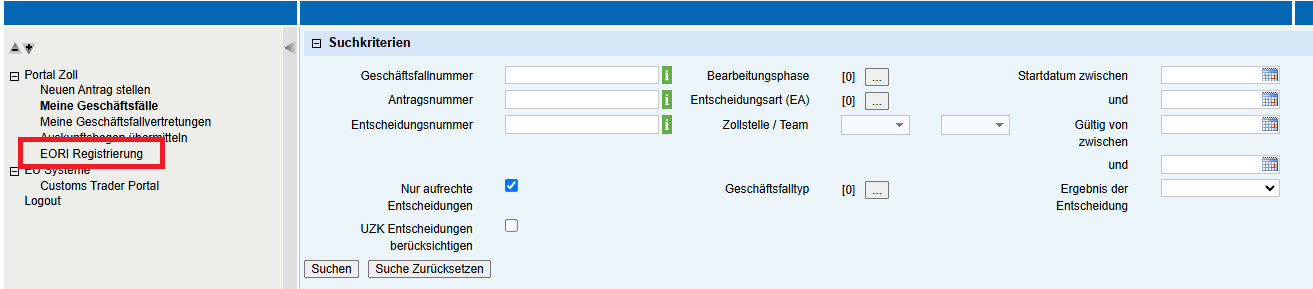
2. Klicken Sie im Menü links auf „EORI Registrierung“.
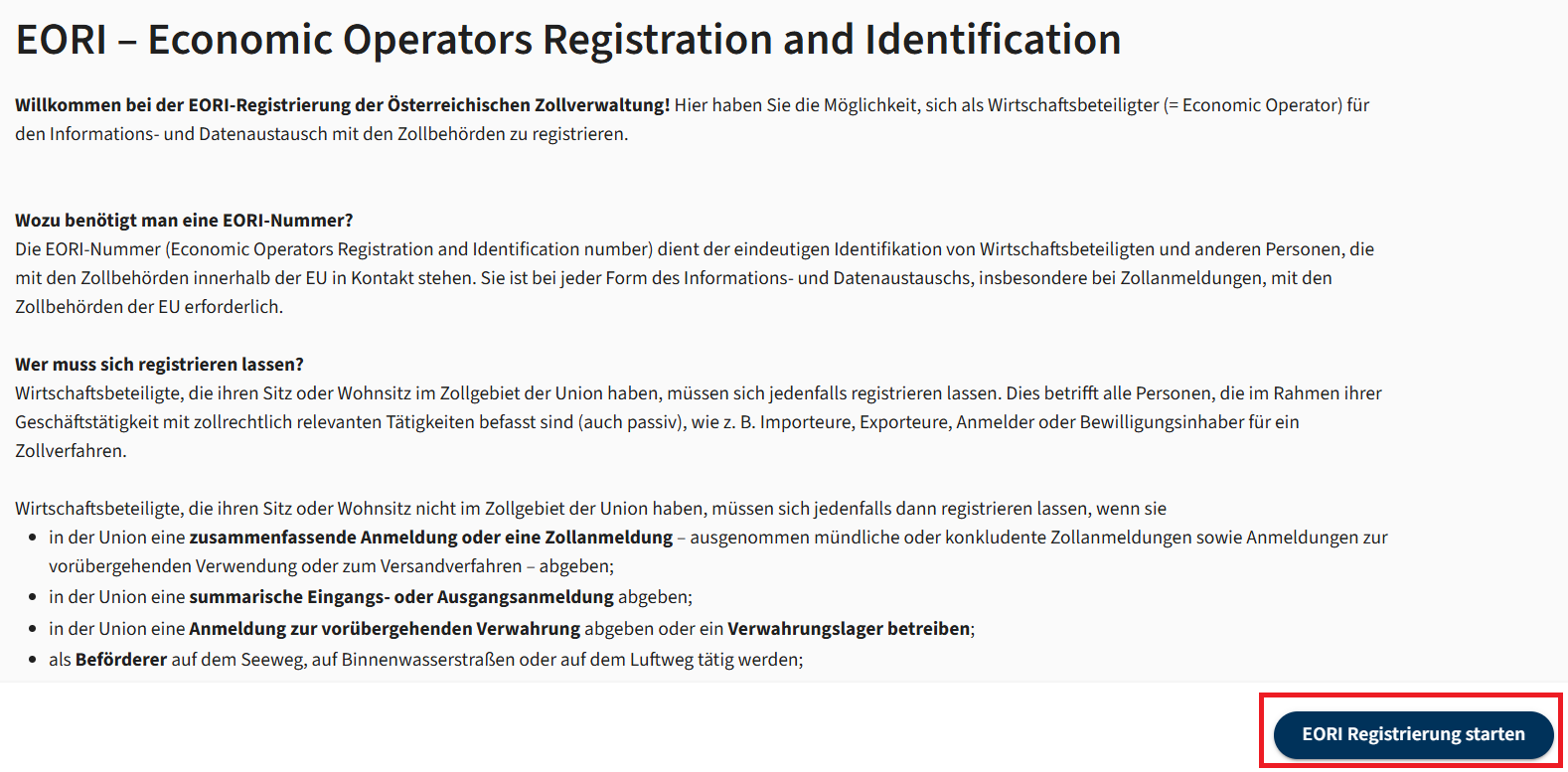
3. Sie sehen allgemeine Informationen zur EORI-Registrierung. Klicken Sie unten auf „EORI Registrierung starten“.
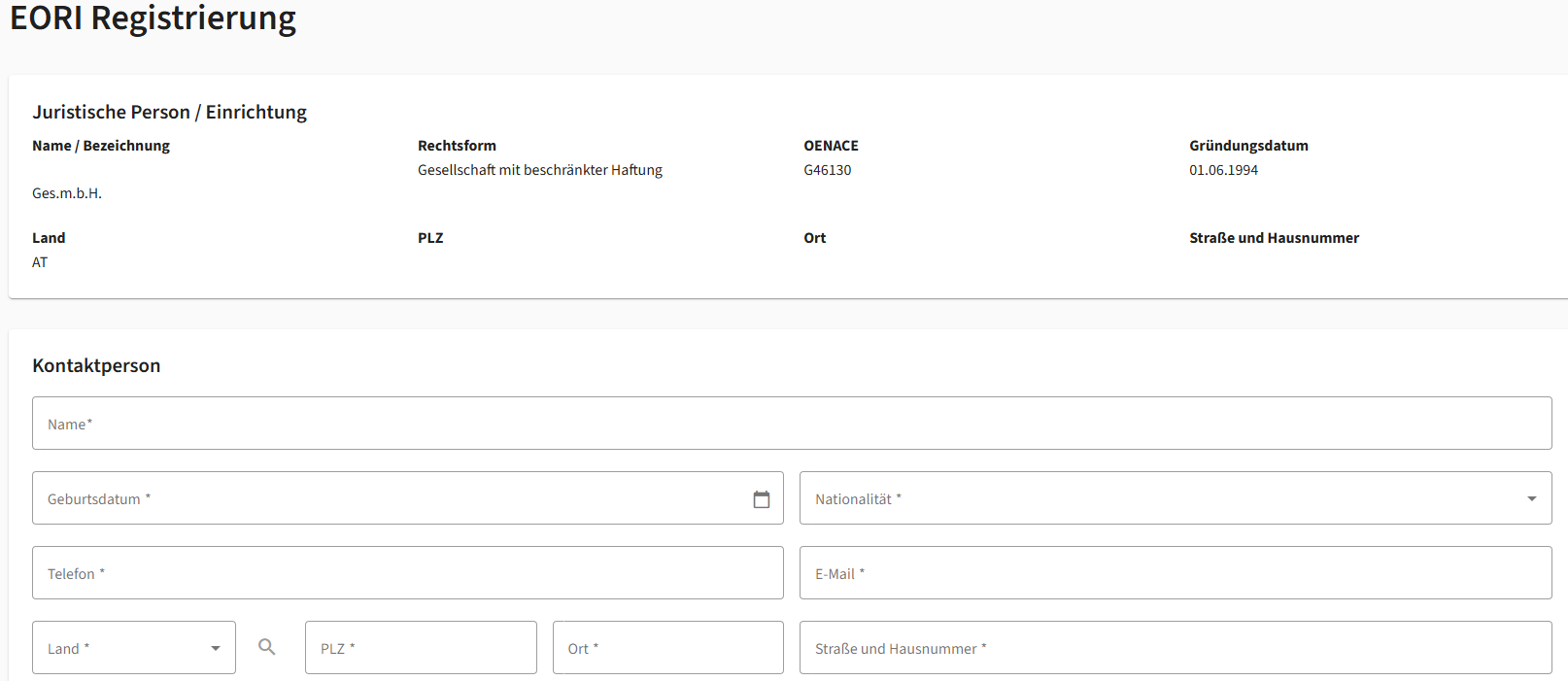
4. Prüfen Sie die bereits hinterlegten Daten und füllen Sie alle Pflichtfelder (mit * gekennzeichnet) aus:
- Stammdaten: sind automatisch vorbefüllt.
- Behördliche Registrierung: UID-Nr. und Sonder-UID sind vorbefüllt. Haben Sie UID-Nummern aus anderen EU-Mitgliedstaaten, erfassen Sie diese vollständig mit Länderkürzel und dem jeweiligen Land, z. B. „DE123456789“ und „DE“.
- Kontaktperson: die für die EORI zuständige Person.
- Sonstige Informationen: Geben Sie an, ob Ihre EORI-Daten veröffentlicht werden dürfen.
Sind die hinterlegten Grunddaten nicht korrekt, wenden Sie sich bitte an das Competence Center Kundenadministration (CC-K).
5. Klicken Sie auf „Registrierung abschließen“. Ein grüner Balken zeigt Ihnen die zugeteilte EORI-Nummer an.

6. Wenn Sie die Seite „EORI Registrierung“ erneut aufrufen, stehen in den Stammdaten Ihre EORI-Nummer und der Status „Aktiv“.
Ihre Registrierung und die zugehörige Geschäftsfallnummer finden Sie jederzeit unter „Meine Geschäftsfälle“.
Kontaktperson richtig ausfüllen
| Feld | Eingabe | Beispiel |
| Name | Vorname(n) und Nachname | Erika Ines Musterfrau |
| Geburtsdatum | Tag.Monat.Jahr oder über das Kalender-Symbol auswählen | 31.12.1999 |
| Nationalität | Auswahl über die Schaltfläche „…“, danach steht das Länderkürzel im Feld | AT |
| Telefon | +Ländervorwahl, Vorwahl ohne führende 0, Nummer und ggf. Durchwahl. Keine Leerzeichen oder Bindestriche. | +4312345678910 |
| gültige E-Mail-Adresse | erika.musterfrau@example.com | |
| Land | Auswahl über die Schaltfläche „…“, danach steht das Länderkürzel im Feld | AT |
| PLZ, Ort, Straße, Hausnummer | erst nach Auswahl des Landes möglich, für Österreich siehe unten |
Adresse in Österreich
Österreichische Adressen können Sie nicht direkt eintippen. Sie werden aus dem Adressregister übernommen:
-
Klicken Sie auf das Lupen-Symbol. Ein Dialogfenster öffnet sich.
-
Füllen Sie die Felder der Reihe nach aus. Wählen Sie Ort und Straße aus den Vorschlägen unter dem Textfeld, damit die Adresse mit dem Adressregister übereinstimmt.
-
Mit „Übernehmen“ wird die Adresse in das Formular übernommen.
Sitz in einem Drittland mit Niederlassung in der EU
Liegt Ihr Sitz, Firmensitz bzw. Wohnsitz in einem Drittland, sehen Sie in den Stammdaten das zusätzliche Feld „Ansässig in der EU“.
-
Geben Sie an, ob Sie in der EU ansässig sind.
Bei „Ja“ prüft die Zollbehörde Ihre Ansässigkeit. Die EORI-Nummer wird erst nach erfolgreicher Prüfung erteilt, und zwar mit dem Kennzeichen „ansässig in der EU“ oder „nicht ansässig in der EU“.
-
Bei „Ja“ erscheinen zusätzliche Felder. Erfassen Sie die Adresse Ihres Sitzes im Zollgebiet. Als Nachweis der Ansässigkeit können Sie ein Dokument hochladen, z. B. einen Firmenbuch- oder GISA-Auszug (siehe Dokumente hochladen).
-
Klicken Sie auf „Registrierung abschließen“. Die Ansässigkeitsprüfung durch die Zollbehörde beginnt, der Status lautet „In Prüfung“.
-
Nach der Prüfung erhält die Kontaktperson eine E-Mail. Zusätzlich geht eine Nachricht an Mein Postkorb.
-
Im Reiter „Allgemeine Informationen“ stehen in den Stammdaten Ihre EORI-Nummer und der Status „Aktiv“.
Dokumente hochladen
Füllen Sie im Bereich „Beigefügte Unterlagen“ alle Felder aus, bevor Sie auf „Dokument hochladen“ klicken:
| Nr. | Feld | Eingabe |
| 1 | Datei | Datei auswählen |
| 2 | Anzahl der Dokumente | Anzahl der Dokumente in dieser Datei, normalerweise 1 |
| 3 | Bezeichnung | frei wählbar |
| 4 | Dokumentenkennung | frei wählbar |
| 5 | Dokument hochladen | Upload starten |
Nach dem Upload erscheint das Dokument in einer Tabelle unter dem Upload-Bereich. Für weitere Dokumente verwenden Sie den Upload-Bereich einfach erneut. Mit das Symbol „Papierkorb“ entfernen Sie ein Dokument wieder.
Hilfe
Bei Fragen zur EORI-Registrierung hilft das Competence Center Kundenadministration (CC-K):
| Telefon | +43 50 233 737 |
| cc-kundenadministration@bmf.gv.at | |
| Erreichbarkeit | Montag bis Donnerstag 07:30 bis 15:30 Uhr, Freitag 07:30 bis 13:30 Uhr |
Zurück: Voraussetzungen und Einstieg | Weiter: Ändern, ungültig erklären, reaktivieren